Model BIM jest często postrzegany przede wszystkim jako trójwymiarowa reprezentacja obiektu. Geometria – owszem – jest ważna, ale prawdziwa wartość modelu kryje się w tym, czego na pierwszy rzut oka nie widać – w danych.
Dla wielu osób jednak korzystanie z modelu w jego “naturalnej” formie (czy to natywnej, czy IFC) bywa trudne. Muszą bowiem dysponować odpowiednim oprogramowaniem, które pozwoli na ich odczyt, muszą umieć je obsługiwać i to najlepiej dość sprawnie. Te kwestie potrafią dość skutecznie zniechęcić do korzystania z modelu mimo jego oczywistych zalet.
Jednym z rozwiązań tego problemu jest nasza aplikacja, która przedstawia dane zawarte w pliku IFC w powszechnie znanej formie arkusza kalkulacyjnego.
Jak to działa?
Zadaniem aplikacji jest automatyczna konwersja danych zawartych w pliku IFC do arkusza MS Excel. Aby ułatwić użytkownikowi obsługę ma on do wyboru dwa tryby działania:
1. Tryb AUTO, który wykorzystuje prosty plik konfiguracyjny w postaci *.txt:
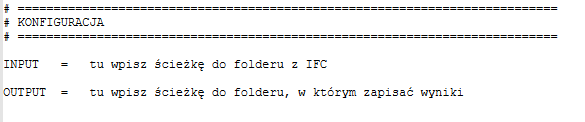
2. Tryb manualny, w którym użytkownik ręcznie, w konsoli aplikacji, wskazuje ścieżki do dwóch lokalizacji:
- folderu zawierającego modele IFC, które mają zostać przekonwertowane oraz
- folderu, do którego mają zostać zapisane pliki wynikowe, przy czym użytkownik może także z poziomu aplikacji utworzyć automatycznie folder “XLSX” obok analizowanych modeli.
Program wyszukuje wszystkie pliki IFC znajdujące się bezpośrednio we wskazanym folderze i przetwarza je kolejno. Użytkownik jest na bieżąco informowany o postępie tego procesu w konsoli aplikacji. W wyniku przetwarzania dla każdego modelu tworzony jest osobny plik XLSX o odpowiadającej mu nazwie. Oznacza to, że w jednym uruchomieniu możliwe jest przetworzenie całego zestawu modeli branżowych, bez konieczności otwierania każdego z nich oddzielnie.
Wyniki
Wykorzystując bibliotekę ifcopenshell, aplikacja przeszukuje cały plik i zwraca szereg informacji, które mogą być przydatne dla użytkownika, np. w celu weryfikacji modelu. Dla czytelności, odnalezione informacje zapisane są w dwóch odrębnych arkuszach.
Arkusz INFO zawiera informacje dotyczące całego pliku IFC, w tym:
- nagłówka pliku – nazwy, autora, czasu zapisu, aplikacji źródłowej i wersji IFC,
- projektu (IfcProject) oraz przypisanych jednostek,
- lokalizacji (IfcSite) i georeferencji – jeśli została zdefiniowana,
- głównego obiektu/facility; dla starszych schematów jest to przede wszystkim IfcBuilding, natomiast IFC 4.3 umożliwia również m.in. IfcBridge, IfcRoad, IfcRailway czy IfcMarineFacility,
- zdefiniowanych IfcBuildingStorey.
W arkuszu OBJECTDATA wylistowane są wszystkie IfcObject, które zostały odnalezione w modelu, przy czym jeden wiersz = jeden obiekt IFC.
Aplikacja odczytuje dane komponentu oraz – podobnie jak robią to przeglądarki – przypisuje je do odpowiednich pól. W przeglądarce będą to właściwości widoczne w panelach i zakładkach a w pliku wynikowym aplikacji – kolejne kolumny.
- numery i dane identyfikacyjne:
- GUID
- TAG
- Name
- Description
- LongName
- dane dot. klasyfikacji i typologii obiektu w modelu:
- IfcEntity
- IfcElementType
- PredefinedType
- Pset_*Common.Reference1
- IfcObject.ObjectType
- IfcTypeObject.Name
- informacje o lokalizacji obiektu w modelu:
- SpatialContainer.Name
- Layer
- informację o materiale:
- Material
Kolejne kolumny będą pochodną danych zawartych w modelu i można je określić jako dane użytkownika. Obejmują one wszystkie właściwości odczytane z Property Sets oraz Quantity Sets. Dla wielu użytkowników ta część danych może być nawet istotniejsza niż sekcja danych podstawowych. Wynika to z faktu, że w większości przypadków, świadomie wpływają oni na ich zakres – czy to przez wybór odpowiedniego eksportera czy konfigurację własnego, odpowiadającego wymaganiom konkretnego projektu.
W wynikowym pliku aplikacji nazwa zestawu i właściwości zostaje wykorzystana do utworzenia odpowiedniej kolumny, gdzie poszczególne informacje (Pset/Qset oraz Property) rozdzielone są kropką, np. [Pset_WallCommon.IsExternal], [Qto_WallBaseQuantities.NetVolume], [DanePodstawowe.Nazwa]. W efekcie struktura arkusza dostosowuje się do rzeczywistych danych znajdujących się w analizowanym modelu.
Taka postać danych znacząco zmienia sposób pracy z modelem. Zamiast zadawać pytanie „gdzie w modelu znajduje się dana informacja?”, można pracować na całym zbiorze danych jednocześnie – odpowiednio je filtrować, grupować, analizować… Otwiera się szereg możliwości, których większość przeglądarek – zwłaszcza w wersji darmowej (a nawet i płatnej) – nie da. Zanim jednak przykłady to ciekawostka:
Co właściwie widzę w przeglądarce?
Jako użytkownicy przeglądarek IFC raczej nieczęsto zastanawiamy się, na jakie dane właściwie patrzymy i skąd dokładnie się one biorą. Przyjmujemy to, co widzimy i na tym bazujemy. Przyzwyczailiśmy się też do tego, że podstawowe dane znajdziemy w różnych panelach, zależnie od przeglądarki. Przykładowo:
- w BIM Vision – przegląd zaczynamy od drzewa modelu oraz panelu [Properties] w [Element Specific]
- w BIMcollab ZOOM – bazujemy głównie w panelu [Summary]
- w Autodesk Navisworks – wszystko mamy w panelu [Properties]
- w Dalux Viewer – w zestawie właściwości [Właściwości] oraz [Właściwości oryginalne]
- w Solibri – w panelu [BIM Data]
O ile cały zespół pracuje w jednym środowisku to nie ma sprawy – umawiamy się, że jakaś informacja jest w polu X i tyle. Gdy jednak pracujemy z kilkoma narzędziami zaczynają się schody. Wynika to z faktu, że te same informacje w różnych narzędziach znajdziemy pod różnymi właściwościami. Na tym jednak nie koniec bo czasem widzimy coś, co może mieć różne źródło a chyba najlepszym na to przykładem jest BIMcollab ZOOM.
Szukając szczegółów dot. tego, co właściwie widzimy w [Summary tab], znajdziemy dokument BIMcollab ZOOM_PropertyReferenceGuide.pdf a w nim listę właściwości oraz ich źródło w pliku IFC. Najciekawszy jest chyba Type, który – zależnie od modelu – może prezentować aż 3 różne właściwości z pliku IFC, co widać na poniższym screenie.
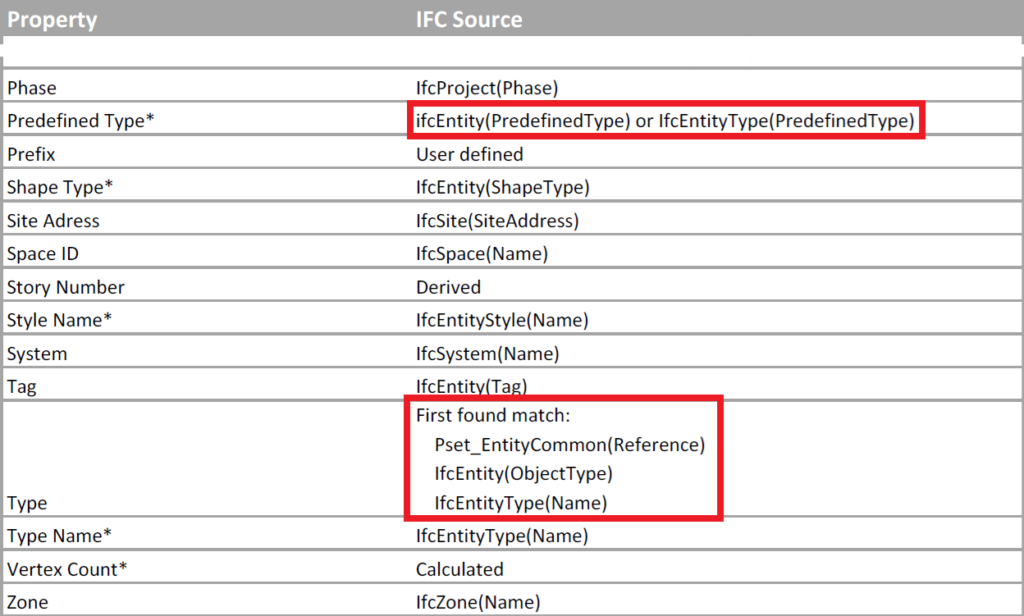
Wartość widoczna jako Type nie musi więc pochodzić zawsze z tego samego miejsca w IFC. W zależności od zawartości modelu przegladarka może wykorzystać Pset_*Common.Reference, IfcObject.ObjectType lub IfcTypeObject.Name. Dwie osoby pracujące na dwóch różnych modelach mogą zatem patrzeć na pole o tej samej nazwie, które w rzeczywistości reprezentuje inne źródło danych. IFC2Table celowo pokazuje te informacje w osobnych kolumnach.
Ta sytuacja skłania do przyjrzenia się temu tematowi i zbadania, co właściwie i gdzie widzimy. A punktem wyjścia niech będą dane podstawowe eksportowane przez IFC2Table. Wyniki są niezmiernie ciekawe:
| IFC2Table | Źródło/Interpretacja IFC | BIM Vision | BIMcollab ZOOM | Autodesk Navisworks | Dalux Viewer | Solibri |
| TAG | IfcRoot.GlobalId | panel Properties > Element Specific > Guid | Summary tab > GUID | panel Properties > Element > IfcGUID | zestaw Właściwości oryginalne > ExternalID | panel BIM Data > Identification > Component Attributes > GUID |
| IfcEntity | IfcElement.Tag | panel Properties > Element Specific > Tag | Summary tab > Tag | panel Properties > Element > IfcTag | zestaw Właściwości oryginalne > Tag | panel BIM Data > Identification > Component Attributes > BATID |
| IfcElement Type5 | klasa encji, np. IfcWall | panel Properties > Element Specific > IfcEntity | Summary tab > IFC Element3 | panel Properties > Element > IfcClass oraz Selection Tree > nazwa węzła (typ IFC jako prefiks nazwy, np. IfcWall) | zestaw Właściwości oryginalne > Category | panel BIM Data > Identification > Ifc Information > IFC Entity |
| Predefined Type1 | IfcRelDefinesByType.RelatingType → klasa encji typu, np. IfcWallType | brak | Summary tab > IFC Element Type3 | panel Properties > IFC Type > IfcExportElementTypeAs | brak | panel BIM Data > Identification > Ifc Information > IFC Type |
| Name | IfcRoot.Name | panel Properties > Element Specific > Name | Summary tab > Name | panel Properties > Element > IfcName oraz panel Properties > Item > Name | nazwa wyświetlana w nagłówku panelu właściwości komponentu | panel BIM Data > Identification > Component Attributes > Name |
| Description | IfcRoot.Description | panel Properties > Element Specific > Description | Summary tab > Description | panel Properties > Element > Description | zestaw Właściwości > Description | panel BIM Data > Identification > Component Attributes > Description |
| LongName | IfcSpatialElement.LongName / IFC2x3: IfcSpatialStructureElement.LongName | panel Properties > Element Specific > LongName | Summary tab > Long name | panel Properties > Element > LongName Override | brak | panel BIM Data > Identification > Component Attributes > Long Name |
| Pset_*Common.Reference2 | Pset_*Common.Reference | panel Properties > Pset_*Common > Reference | Summary tab > Type | panel Properties > [Pset_*Common] > Reference jeśli dany Pset występuje w pliku | zestaw [Pset_*Common] > Reference jeśli dany Pset występuje w pliku | panel BIM Data > IFC Standard Properties > Pset_*Common > Reference |
| IfcObject.ObjectType | IfcObject.ObjectType | panel Properties > Element Specific > ObjectType | Summary tab > Object Type oraz Summary tab > Type (jeśli w modelu nie zdefiniowano Pset_*Common.Reference) | panel Properties > Element > ObjectType Override | zestaw Właściwości > ObjectType | panel BIM Data > Identification > Component Attributes > Object Type |
| IfcTypeObject.Name | IfcRelDefinesByType.RelatingType.Name | brak | Summary tab > Type Name oraz Summary tab > Type (jeśli w modelu nie zdefiniowano ani Pset_*Common.Reference, ani IfcObject.ObjectType) | panel Properties > IFC Type > IfcName [Type] | zestaw Właściwości > Type | panel BIM Data > Identification > Component Attributes > Type Name |
| SpatialContainer.Name | nazwa ustalonego kontenera przestrzennego obiektu, np. RelatingStructure.Name | panel Location > Location > Storey (w przypadku, gdy komponent należy do danego IfcBuildingStorey) lub jedynie poprzez przynależność do IfcFacility widocznego w drzewie pliku | PartOf tab > ifcRelContainedInSpatialStructure | panel Properties > Element > IfcSpatialContainer oraz Selection Tree > hierarchia przestrzenna | brak (przeglądarka odczytuje poziomy/kondygnacje z modelu IFC i wykorzystuje je w strukturze Lokalizacje, jednak informacja ta nie jest prezentowana jako właściwość obiektu) | panel BIM Data > Location > Hierarchy > Floor |
| Layer | IfcPresentationLayerAssignment.Name | panel Location > Membership > Layer | Summary tab > Layer | panel Properties > Element > IfcPresentationLayer | zestaw Właściwości > Layer | panel BIM Data > Information CAD > Layer |
| Material | przypisanie materiałowe IFC → IfcMaterial.Name | panel IFC Structure > dane o komponencie > Material layer | Material tab | panel Properties > Element > IfcMaterial oraz panel Properties > Material > Name | brak (przeglądarka może nie wyświetlać wskazanej relacji jako widocznej właściwości obiektu – wymagane jest zmapowanie tej informacji do Pset) | panel BIM Data > Identification > Component Attributes > Material oraz panel BIM Data > Material |
UWAGI DO TABELI:
*** Powyższe zestawienie opracowano na podstawie analizy tych samych danych IFC we wskazanych narzędziach. Sposób prezentacji właściwości może zależeć od wersji przeglądarki, użytego importera IFC oraz struktury konkretnego pliku. Określenie „brak” oznacza, że w badanej konfiguracji nie znaleziono bezpośredniego odpowiednika w standardowym panelu właściwości – nie musi oznaczać, że aplikacja w ogóle nie przetwarza danej informacji.|
1 IFC2Table najpierw odczytuje PredefinedType wystąpienia, a przy jego braku wykorzystuje wartość z przypisanego typu
2 Reference w Pset_*Common jest tradycyjnym identyfikatorem typu („construction type”). W IFC 4.3 właściwość ta została oznaczona jako deprecated; buildingSMART zaleca używanie Name powiązanego obiektu typu
3 domyślnie BIMcollab ZOOM wyświetla jedynie podstawowe dane – wyświetlenie niektórych wymaga włączenia odpowiednich właściwości w ustawieniach: Extra > Settings > Properties > Display of expert properties in summary tab
4 nazwy poszczególnych paneli mogą różnić się między wersjami programu oraz wersji wykorzystywanego konwertera
5 IfcElementType jest nazwą kolumny zastosowaną w IFC2Table i reprezentuje klasę encji typu powiązanego z obiektem, np. IfcWallType, a nie atrybut IFC o nazwie IfcElementType
Jak widać, część informacji może być wyświetlana w kilku polach a niektórych w ogóle nie znajdziemy w przeglądarce – warto mieć tego świadomość przy wyborze wiodącego dla projektu narzędzia.
Po co mi IFC2Table?
Po pierwsze to zupełnie inne spojrzenie na model, które oferuje:
- pełne skupienie na tym, co najważniejsze, czyli na informacjach,
- możliwość analizy danych przez personel nie mający dostępu do zaawansowanych narzędzi BIM lub o niskich kompetencjach z zakresu ich obsługi,
- dostęp do informacji, których zwykle w przeglądarce nie widzimy, nie skupiamy się na nich lub po prostu nie wiemy, że jesteśmy w ich posiadaniu.
Mając dane w takiej postaci, możemy pójść znacznie dalej:
- weryfikować wymagania BIM dotyczące m.in. lokalizacji modeli, ich struktury, jednostek eksportu
- sprawdzać zawartość modelu pod kątem wymaganych parametrów
- filtrując dane szybko zweryfikować spójność informacji w modelu
- porównywać dane zawarte w różnych wersjach modelu
- łącząc zestawienia z kilku modeli – tworzyć pełną bazę danych dla projektu
- zestawiać dowolne informacje i prezentować je w formie tabel przestawnych lub wykresów
- importować dane BIM do narzędzi typu Power BI
- i wiele, wiele innych
Pamiętajmy jednak, że zestawienie danych z modelu – niezależnie od tego, czy zostało utworzone z wykorzystaniem IFC2Table czy inną metodą – nie zastąpi całkowicie przeglądarki IFC. Uzupełnia ją o inną perspektywę pracy z modelem. Zamiast analizować geometrię i właściwości pojedynczego elementu, pozwala spojrzeć na informacje zapisane w całym modelu jako na jeden zbiór danych, który można filtrować, porównywać i dalej przetwarzać. Bo siła BIM nie wynika wyłącznie z geometrii czy pojedynczych właściwości, lecz z możliwości łączenia, analizowania i wykorzystywania informacji na wiele różnych sposobów.
Aplikację IFC2Table pobierzecie z naszego BIM Marketu – BIM blog – IFC2Table
Ostatnie artykuły
Kategorie