Kilka miesięcy temu wspomnieliśmy (tutaj) o naszych próbach porównywania Sketchup-a do Tekli Structures. Temat był powiązany z otrzymaniem małego grantu z UE na temat „“Analiza programu SketchUp pod kątem wykorzystania modeli budynków do przedmiarowania robót budowlanych”,
Sketchup jak wiemy jest programem troszkę bagatelizowanym w kontekście BIM…. czym się kompletnie nie przejmowaliśmy. Dlatego jednym z zadań było przeanalizowanie wszelkich dostępnych wtyczek związanych z modelowaniem pod kątem BIM-u. Jedną darmowych z wtyczek którą analizowaliśmy „T2H BUILDING STRUCTURE TOOL” wydała nam się bardzo podobna do sposobu modelowania konstrukcji w Tekla Structures. Dokonaliśmy troszkę przeróbek aby ją jeszcze bardziej dopasować, uwzględniliśmy do tego klasyfikację IFC i powstał nam bardzo szybki modeler z podkładów DWG!
Opis wtyczki:
Wtyczka umożliwia wprowadzanie elementów do modelu na dwa sposoby:
- korzystając z bazy profili,
- wyciągając płaszczyzny obrazujące profile poszczególnych elementów.
Aby utworzyć element za pomocą drugiej opcji należy najpierw wprowadzić do modelu płaszczyznę obrazującą przekrój elementu. Po jej zaznaczeniu należy wybrać z paska narzędzi T2HBuilding Structure Toolbar narzędzie BST Solid From FootPrint. Użytkownik zobaczy okno, które pokazano na rysunku poniżej. Z listy rozwijanej należy wybrać rodzaj modelowanego elementu (CLASS) a następnie podać opis (TAG), długość wyciągnięcia (PUSH LENHTH) i materiał (SOLID MATERIAL).
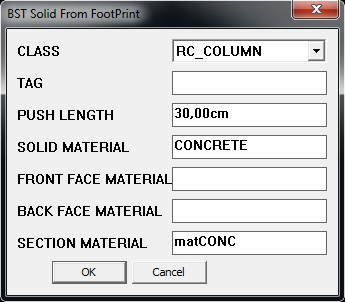
Rysunek 1: Okno opcji narzędzia BST Solid From FootPrint źródło: opracowanie własne
Druga metoda wstawiania elementów do modelu jest bardziej skomplikowana lecz pozwala na utworzenie własnej biblioteki profili. Pozwala to oszczędzić czas i usprawnia pracę, gdyż raz sporządzona bazę można importować do kolejnych modeli i na bieżąco rozbudowywać o kolejne profile.
Narzędzie do tworzenia profili jest stosunkowo wygodne i intuicyjne. Okno edycji bazy profili w postaci tabeli (opcja table editor) przedstawia rysunek poniżej.
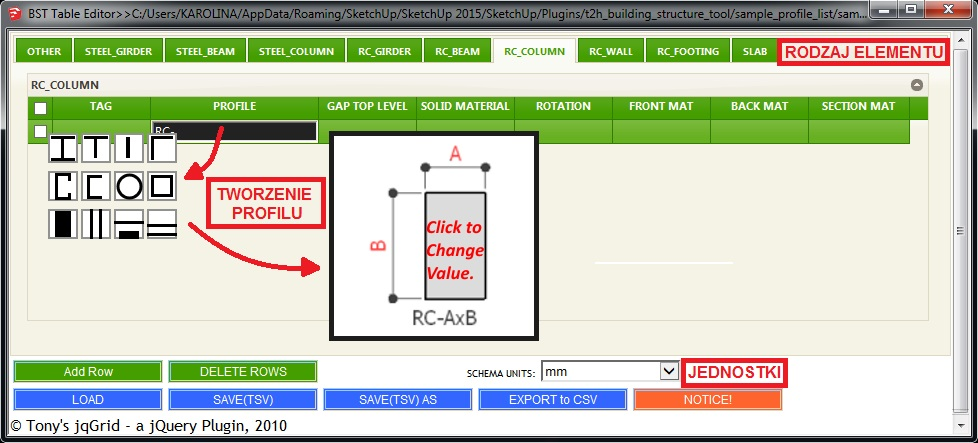
Rysunek 2: Tworzenie bazy profili za pomocą Building Structure Tools (opis w tekście) źródło: opracowanie własne
W pasku zakładek użytkownik ma do wyboru rodzaj elementu Przedrostek STEEL sugeruje element stalowy, natomiast RC – żelbetowy (reinforcement concrete). Drugi człon nazwy stanowi funkcja konstrukcyjna elementu: GIRDER (dźwigary), BEAM (belki), COLUMN (słupy), FOOTING (fundament) oraz SLAB (płyta).
Po dodaniu kolejnego rzędu do listy (przycisk ADD ROW na dole tabeli) elementowi można nadać dowolną nazwę i wybrać z listy profili jego kształt. Istotne jest ustawienie jednostek. Użytkownik ma do wyboru jedynie milimetry i cale (SCHEMA UNITS w prawym dolnym rogu okna) – brak jest powiązania z jednostkami modelu ustawionymi w menu Window → Model Info.
Po kliknięciu w zakładkę PROFILE dla żądanego elementu użytkownikowi ukaże się okno ze schematami profili a po najechaniu kursorem na wybrany również rysunek ukazujący sposób opisu danych geometrycznych profilu wymagany przez wtyczkę.
Dla przykładu element żelbetowy o profilu prostokątnym 30x60cm będzie miał oznaczenie RC-300×600. Po wprowadzeniu wartości do tabeli należy ją zapisać i wyeksportować (EXPORT to CSV).
Korzystając z narzędzia SHOW_TOOLS można otworzyć aktualną bazę i przystąpić do modelowania. W zakładkach użytkownik ma podgląd na wprowadzone opcje, może również dowolnie zmieniać pewne parametry, np. położeniu punktów referencyjnych, poziom, itp.
W celu wprowadzenia elementu do modelu należy po wybraniu profilu kliknąć przycisk Draw by click lub dwukrotnie kliknąć na profil z listy i wprowadzić punkty referencyjne. Istotny jest fakt, że elementy można wstawiać jako komponenty (pod nazwą TAG|profil) oraz automatycznie tworzone są warstwy dla poszczególnych typów obiektów. Pozwala to na szybsze i łatwiejsze filtrowanie wstawianych elementów.
Właściwości elementu można otworzyć klikając w niego z aktywnym narzędziem Query Attributes.
Aby zmienić profil danego elementu należy go zaznaczyć, wybrać z listy w oknie BST tool Options nowy profil i kliknąć przycisk Apply All.
Możliwa jest również zmiana jedynie jednej opcji, np. ustawienia elementu względem punktów bazowych. W takim przypadku należy dla zaznaczoneo profilu zaznaczyć opis żądanej właściwości oraz zatwierdzić zmianę.
Niewątpliwie zaletą wtyczki w porównaniu z poprzednio omawianą jest fakt, że począwszy od wersji 2015 SketchUp’a wstawiane ze pomocą narzędzia T2H Building Structure Tool elementy automatycznie są klasyfikowane wg schematy IFC2x3.
Plug-in dysponuje również narzędziami ułatwiającymi modyfikowanie wstawionych do modelu elementów. Opcja ta jest dostępna z paska narzędzi wtyczki BST lub z okna BST tool Options w zakładce TOOLS. Dostępne narzędzia opisano poniżej:
- (1) extend to face – wydłuża zaznaczony element do zadanej płaszczyzny (ograniczającej element lub dowolnej),
- (2) extend to structure – wydłuża zaznaczony element do drugiego,
- (3) grow to face – wydłuża element do zadanej płaszczyzny (dotyczy słupów i ścian, płaszczyzna nie musi znajdować się bezpośrednio nad elementem),
- (4) combine each – wydłuża i docina elementy do dwusiecznej kąta między nimi.
Na rysunku poniżej po lewej ukazano wstawione do modelu elementy. Po prawej ukazano efekt zastosowania opisanych powyżej narzędzi.
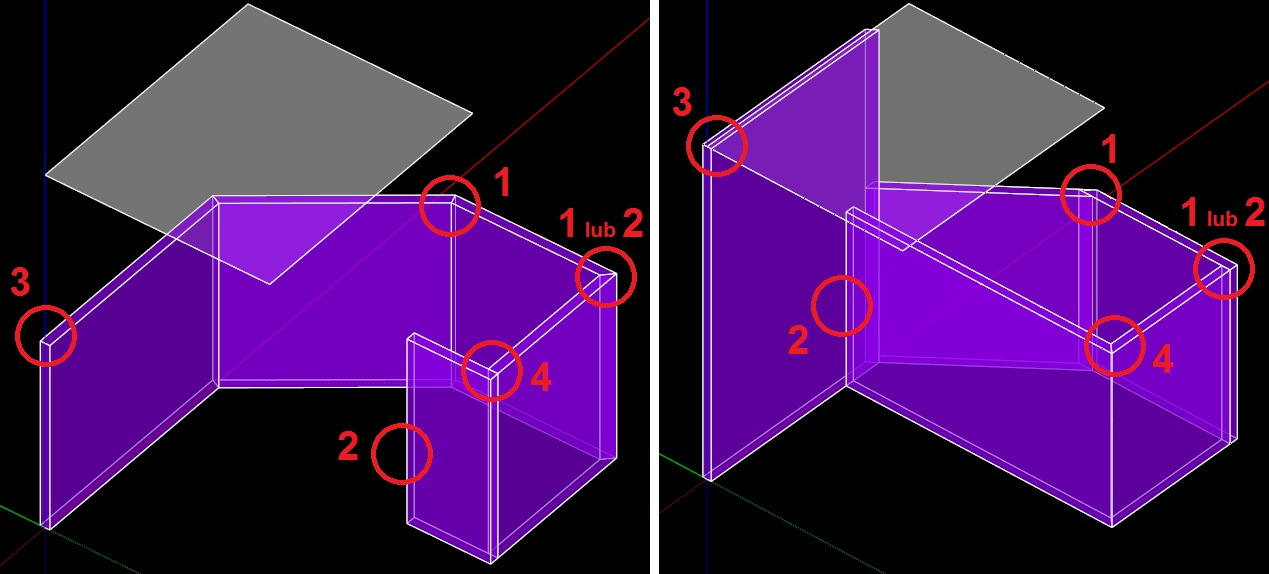
Rysunek 3: Efekt zastosowania narzędzi modyfikacji elementów wtyczki BST źródło: opracowanie własne
Niewątpliwie zaletą wtyczki jest to, że użytkownik może nie tylko korzystać z ciągle rozbudowywanej biblioteki elementów ale również tworzyć własne za pomocą komponentów, w tym także dynamicznych.
Aby móc użyć danego modelu (komponentu zapisanego jako osobny plik *.skp) za pomocą BST należy zapisać go w folderze:
C:/Users/User_name/AppData/Roaming/SketchUp/SketchUp*/SketchUp/Plugins/t2h_building_structure_tool
Modele elementów będą dostępne w oknie BST tool Options po wybraniu odpowiedniego rodzaju elementu i dostępnego folderu z listy SUB FOLDER.
Na koniec film pokazujący szybkość modelowania oraz export do IFC i podgląd pliku w BIM Vision. Temat jest oczywiście bardziej obszerniejszy, myślimy o wydaniu ebooka ze szkoleniem…
Maciej Dejer
Karolina Wróbel
Zespół M.A.D.