Mapowanie właściwości w ARCHICADzie to bardzo rozbudowany temat dlatego zdecydowaliśmy się poświęcić mu oddzielny artykuł. W programie dostępne są standardowe schematy mapowania właściwości:
-
Schemat ARCHICADa 20,
-
Standardowy schemat IFC2x3,
-
Standardowy schemat IFC4,
jednak aby „zapanować” nad właściwościami eksportowanymi do modelu IFC i świadomie dobierać tylko potrzebne i odpowiednio przypisane dane, należy utworzyć własną definicję mapowania.
Tworzenie własnego schematu mapowania
Po otwarciu okna z translatorami (Współdziałanie → IFC → Translatory…) (Rys.1), zaznaczamy opcję Utwórz… Własny schemat mapowania tworzymy od podstaw (Nowy) albo na bazie dostępnych schematów (Powiel właściwość/grupę) (Rys.2).
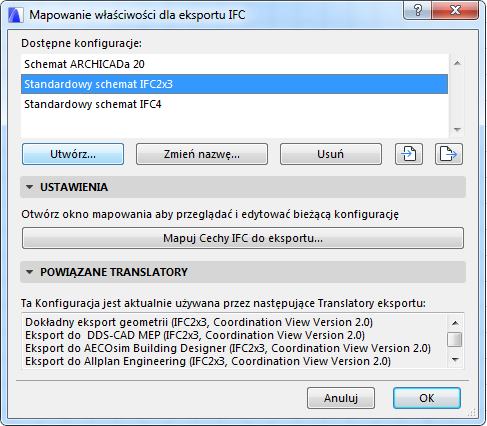 Rysunek 1: Okno dialogowe ustawień mapowania właściwości
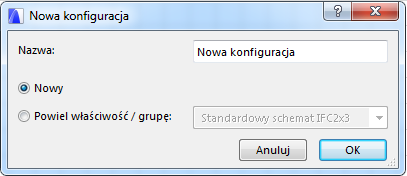 Rysunek 2: Tworzenie nowej konfiguracji mapowania właściwości dla eksportu IFC
Patrząc na okno dialogowe Mapuj Cechy IFC do eksportu… (na Rys. 3 przedstawiono konfigurację „Standardowy schemat IFC2x3”) możemy dostrzec podział na trzy części (lewa, środkowa, prawa). Z lewej strony widoczna jest lista hierarchiczna zawierająca Części IFC, którą możemy odpowiednio przefiltrować, np. ze względu na konstrukcję, instalacje czy strefy. Każda z Części IFC ma skonfigurowane właściwości, widoczne w środkowej części okna (Cechy IFC). Po prawej stronie definiujemy reguły mapowania dla właściwości.
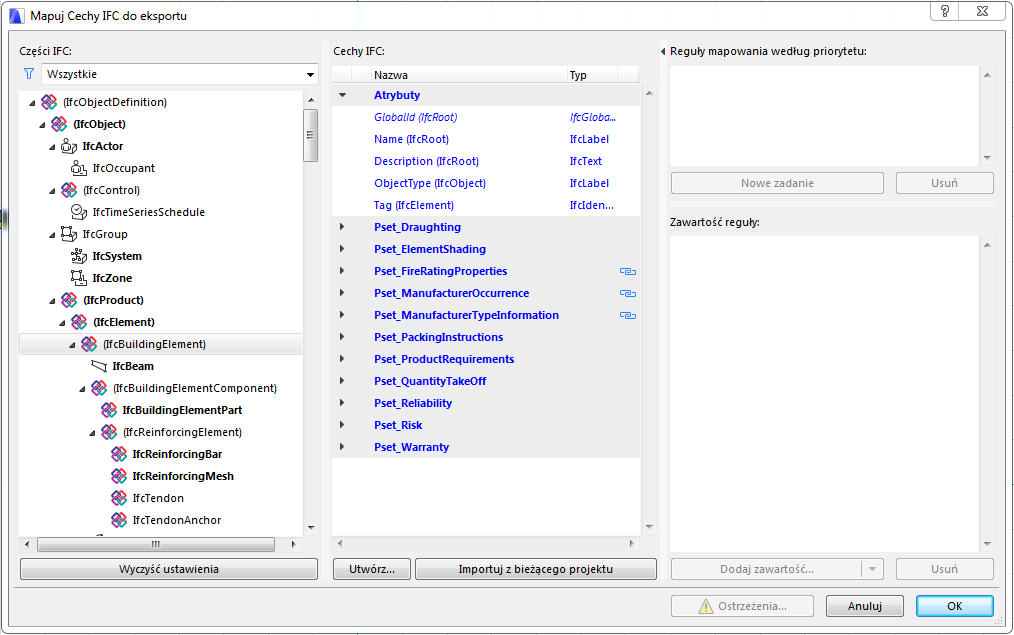 Rysunek 3: Mapowanie Cech IFC do eksportu
Zaznaczenie opcji Wyczyść ustawienia spowoduje usunięcie zawartości aktualnej konfiguracji (reguły mapowania właściwości IFC oraz klas), pozostaną tylko Atrybuty.
Cechy IFC zapisane są różnymi stylami i kolorami pozwalającymi m.in. określić na jakim poziomie w hierarchii została przypisana dana właściwość, które właściwości można mapować lub usuwać:
-
kursywa – nie można dodać reguł mapowania,
-
pogrubienie – właściwości dodane na poziomie elementu nadrzędnego, automatycznie będą przypisane elementom podrzędnym,
-
niebieski kolor – właściwości przypisane elementom podrzędnym z poziomu elementu nadrzędnego,
-
wyszarzenie – wyszarzone właściwości mogą zostać zmapowane, ale są nieedytowalne,
-
symbol łańcucha – właściwości, które zostały zmapowane,
-
symbol „X” – takim symbolem oznaczone są grupy właściwości oraz właściwości, które możemy usuwać (usunięcie po kliknięciu symbolu X).
W przypadku gdy chcemy zmapować konkretną właściwość dla wielu Części IFC, np. dla wszystkich elementów budowlanych, nie musimy dodawać definicji mapowania dla każdego elementu osobno (dla IfcBeam, Ifc Column, IfcSlab itd.). Wystarczy, że zrobimy to na poziomie elementu nadrzędnego (IfcBuildingElement). Pamiętajmy jednak o tym, że edycja właściwości nie będzie dostępna dla elementów podrzędnych (na tym poziomie możemy tylko nadpisać definicję mapowania).
Aby utworzyć nową właściwość lub klasę zaznaczamy odpowiednią jednostkę IFC, a następnie klikamy przycisk Utwórz….
Podczas tworzenia właściwości IFC określamy nazwę zestawu (grupy) właściwości (lub wybieramy z listy rozwijalnej w przypadku gdy chcemy dodać nową właściwość do utworzonego wcześniej zestawu właściwości) oraz nazwę pojedynczej właściwości przypisanej do grupy (Rys.4).
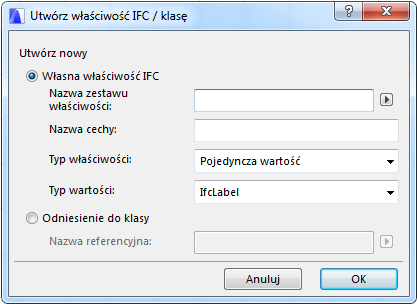 Rysunek 4: Tworzenie nowej właściwości IFC/klasy
Musimy zdefiniować także typ właściwości oraz typ wartości. Definicje poszczególnych typów przedstawiono na Rys. 5 oraz Rys. 6.
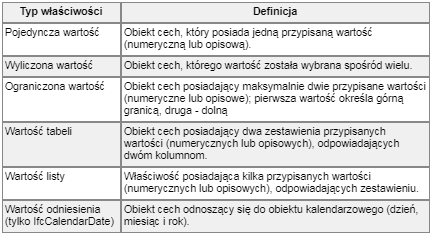 Rysunek 5: Definicje dostępnych typów właściwości
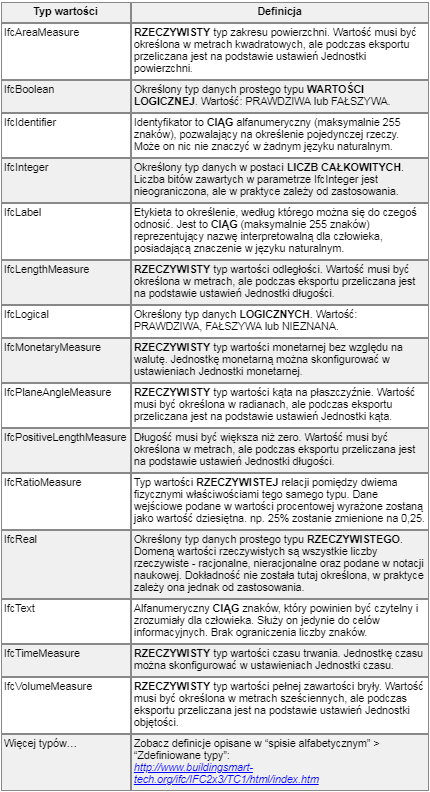 Rysunek 6: Definicje dostępnych typów wartości
W celu dodania reguły mapowania zaznaczamy wybraną właściwość i klikamy przycisk Nowe zadanie, następnie przycisk Dodaj zawartość….
Zawartość reguły mogą stanowić:
-
właściwości i parametry, np. ID elementu, Materiał budowlany/struktura warstwowa/profil/wypełnienie
-
parametry elementów bibliotecznych, np. gs_list_heattransfer (współczynnik przenikania ciepła U) w Bibliotece ARCHICADa 21,
-
tekst statyczny, np. opis, stała wartość.
Po zmapowaniu, przy nazwie właściwości, powinien pojawić się symbol łańcucha. W każdej chwili mamy możliwość dokonywania zmian: edycji właściwości czy dodania nowej/zmiany zawartości/usunięcia reguły mapowania. Reguła może posiadać więcej niż jedną zawartość, a właściwość więcej niż jedną regułę mapowania (ale zastosowana zostanie tylko pierwsza reguła) – priorytet mapowania zmieniamy przez przeciągnięcie wiersza w dół/w górę.
Przy dodawaniu parametru elementu bibliotecznego w regułach mapowania, mamy do wyboru 2 opcje:
-
zależnie od elementów bibliotecznych – wybrany parametr biblioteczny zostanie mapowany tylko dla elementów z których biblioteki go dodano oraz jego pochodnych,
-
niezależnie od elementów bibliotecznych – wybrany parametr biblioteczny zostanie zmapowany dla każdego z elementów dla których jest dostępny (niezależnie od typu IFC jeśli regułę dodano na poziomie IfcElement).
W przypadku opcji odniesienia do klasy (Rys. 7) określamy nazwę referencyjną, a następnie wybieramy z listy system klasyfikacji (lista kompatybilna jest z systemami klasyfikacji dostępnymi w Menedżerze klasyfikacji). Pamiętać należy, że aby utworzone przez nas odniesienia zostały wyeksportowane do IFC, musimy odpowiednio przypisać części IFC dla każdej z klasyfikacji.
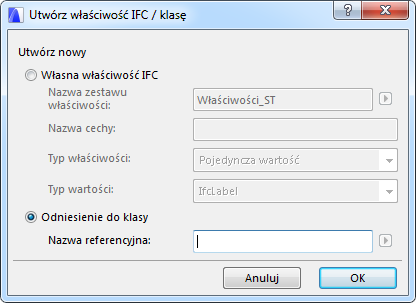 Rysunek 7: Tworzenie nowego odniesienia do klasy
Jednostki IFC do których przypisano właściwości, mają pogrubione nazwy w strukturze hierarchicznej.
Opcja Importuj z bieżącego projektu służy do zaimportowania do translatora cech IFC dodanych w Menedżerze IFC lub w Ustawieniach elementów.
Po skonfigurowaniu ustawień warto wyeksportować je do pliku XML i wykorzystywać gotowy wzorzec w kolejnych projektach.
Tworzenie własnego schematu mapowania – przykłady
PRZYKŁAD 1
W tym przykładzie zmapujemy strukturę warstwową dla właściwości „Nazwa” (Name) dla ścian. W domyślnej konfiguracji ustawień, jako nazwa zostaje wyświetlone ID elementu (Rys. 8). W przypadku struktur warstwowych (jak np. ściany) praktyczniejszym rozwiązaniem jest zamienienie ID na nazwę struktury warstwowej.
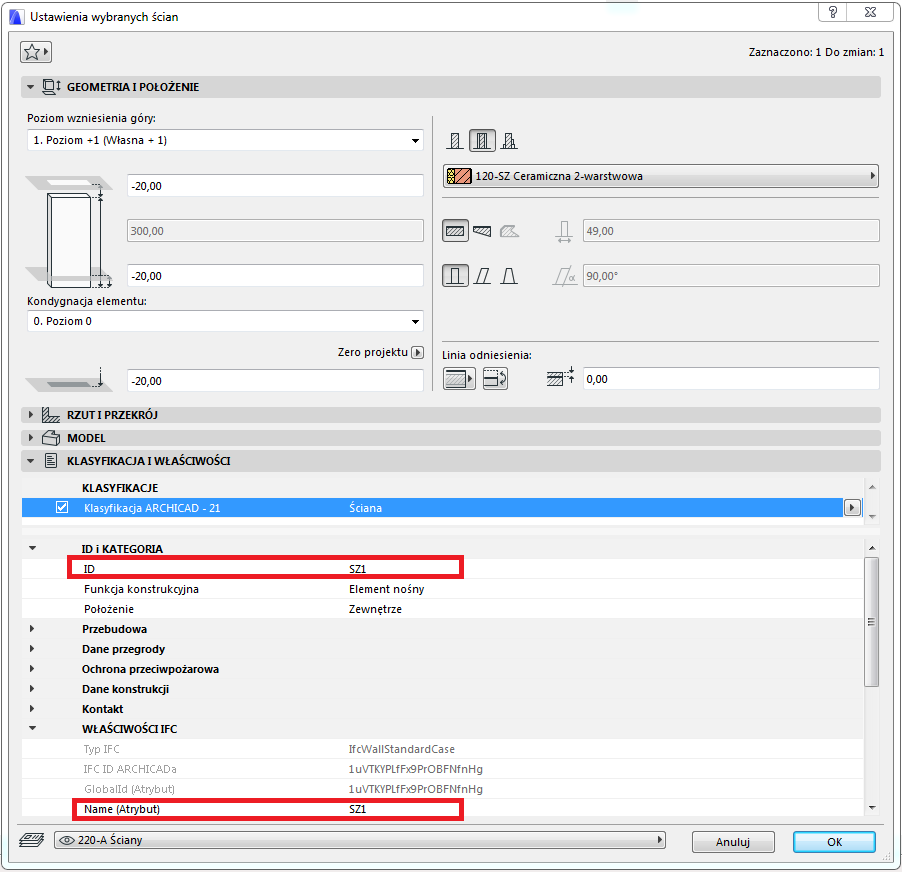 Rysunek 8: ID jako nazwa elementu – przykład 1
Najpierw wybieramy z listy hierarchicznej IfcWall, następnie zaznaczamy atrybut Name i dodajemy Nowe zadanie. Do utworzonego pola reguły przypisujemy zawartość (Dodaj zawartość… → Dodaj parametry i właściwości → Ogólne → Materiał budowlany / struktura warstwowa / profil / wypełnienie → Dodaj). Okno mapowania Cech IFC do eksportu po przygotowaniu reguły mapowania przedstawiono na Rys. 9. Przy atrybucie Name pojawiła się ikona łańcucha (oznaczająca, że właściwość została zmapowana).
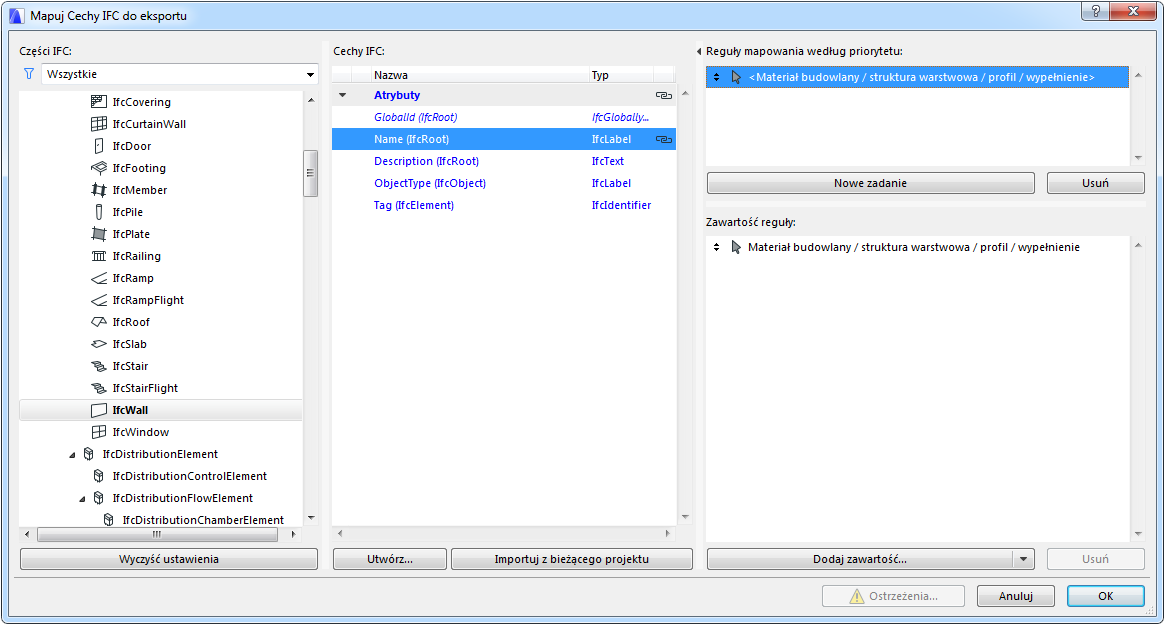 Rysunek 9: Mapowanie właściwości – przykład 1
Po wejściu w Ustawienia wybranych ścian/Menedżera projektu IFC możemy zauważyć, że przy atrybucie Name widoczna jest nazwa struktury warstwowej (Rys. 10).
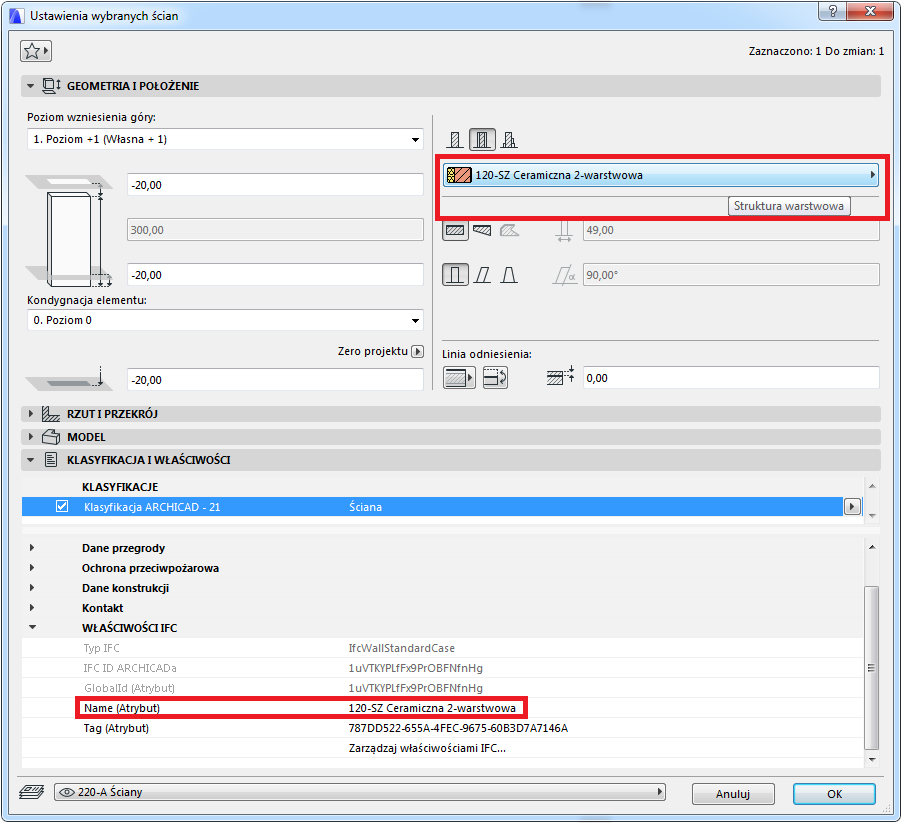 Rysunek 10: Nazwa struktury warstwowej jako nazwa elementu – przykład 1
PRZYKŁAD 2
W tym przykładzie zmapujemy wysokość słupa dla utworzonej właściwości. Na początku zaznaczamy pozycję IfcColumn w liście hierarchicznej, następnie klikamy przycisk Utwórz…. W oknie, które się wyświetliło, zaznaczamy opcję Własna właściwość IFC, dodajemy nazwę zestawu właściwości (Słup_właściwości) i nazwę cechy (Wysokość słupa). W kolejnym kroku określamy typ właściwości (Pojedyncza wartość) oraz Typ wartości (IfcLengthMeasure) (Rys.11).
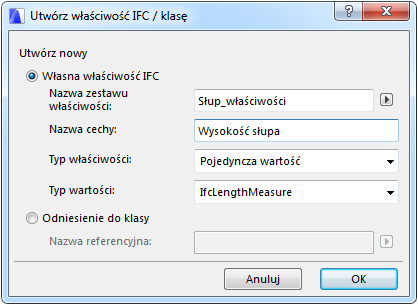 Rysunek 11: Tworzenie nowej właściwości IFC – przykład 2
Po dodaniu nowej właściwości możemy przystąpić do przypisywania reguły mapowania. Zaznaczamy właściwość Wysokość słupa i dodajemy Nowe zadanie. Do utworzonego pola reguły przypisujemy zawartość (Dodaj zawartość… → Dodaj parametry i właściwości → Słup → Ogólne → Wysokość → Dodaj) (Rys. 12).
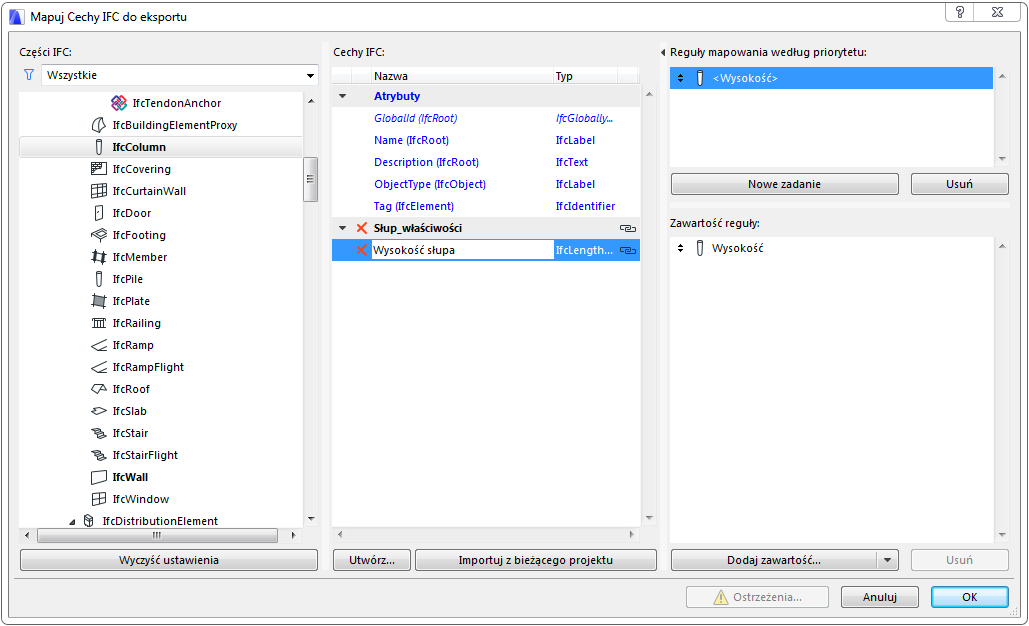 Rysunek 12: Mapowanie właściwości – przykład 2
UWAGA: Po oznaczeniu typu wartości jako IfcLengthMeasure, długość (w naszym przypadku wysokość) eksportowana jest w jednostkach zgodnych z ustawieniami Konwersja jednostek w translatorze IFC, a nie w jednostkach przyjętych w preferencjach projektu (Opcje → Preferencje projektu → Jednostki i reguły dla zestawień).
Jeśli przy tworzeniu właściwości IFC, nie ustawilibyśmy rzeczywistego typu wartości (Ifc LengthMeasure) tylko np. etykietę (IfcLabel) w pliku IFC otrzymalibyśmy wartość wyeksportowaną w jednostkach ustawionych w preferencjach projektu, ale bez dodanego symbolu jednostki (byłaby to wartość niemierzalna w związku czym „niewidoczna” dla programów tworzących zestawienia).
PRZYKŁAD 3
W tym ćwiczeniu utworzymy własny wzorzec konfiguracji mapowania właściwości dla wybranych elementów i wyeksportujemy go do formatu XML. Poniżej zamieszczamy zestawienia wg których powstaną poszczególne grupy właściwości dla ścian (Rys. 13) oraz okien (Rys. 14). W przykładzie wykorzystamy projekt budynku produkcyjno-przemysłowego otrzymany dzięki uprzejmości firmy BZ- 02 PRACOWNIA PROJEKTOWA.
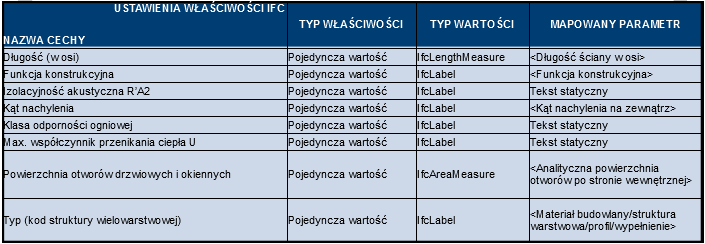 Rysunek 12: Konfiguracja mapowania właściwości – ściany
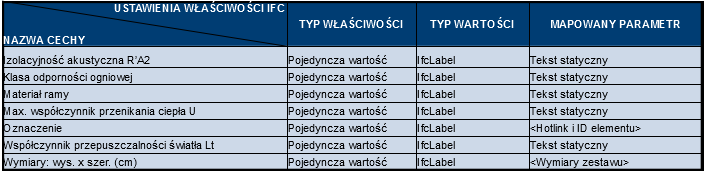 Rysunek 13: Konfiguracja mapowania właściwości – okna
Definicje mapowania właściwości wprowadzone do translatora eksportu w ARCHICADzie widoczne są poniżej (Rys. 15).
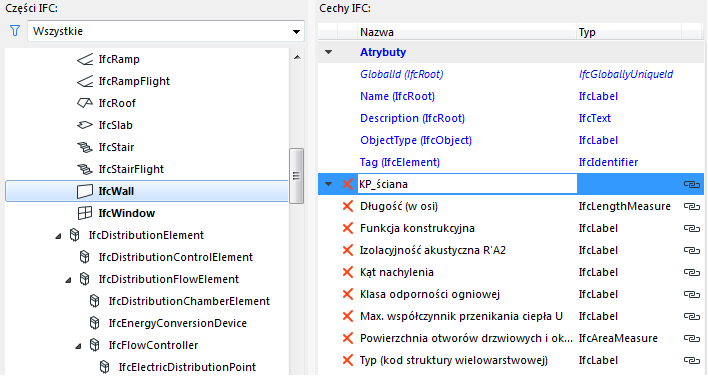
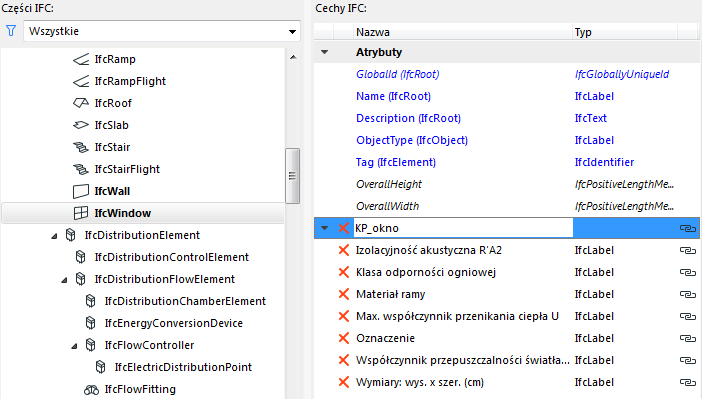 Rysunek 15: Definicje mapowania właściwości: dla ścian (u góry), dla okien (na dole)
Aby wyeksportować konfigurację ustawień mapowania właściwości do pliku XML otwieramy okno Mapowanie właściwości dla eksportu IFC i klikamy w przycisk służący do eksportu (Rys. 16).
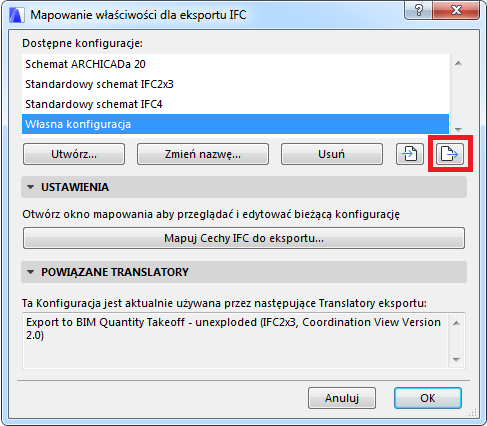 Rysunek 16: Eksport własnej konfiguracji mapowania właściwości
Następnie możemy zapisać konfigurację w dowolnej lokalizacji (Rys. 17).
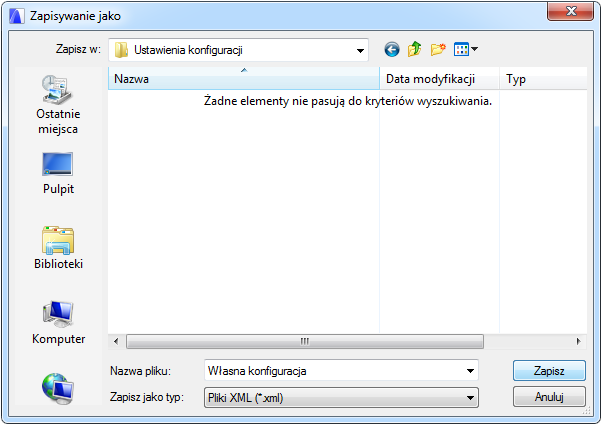 Rysunek 17: Zapis konfiguracji do pliku XML
Poniżej załączamy plik IFC wyeksportowany przy konfiguracji ustawień mapowania właściwości jak w przykładzie 3 wraz z plikiem xml (konfiguracją mapowania).
[Nie znaleziono pliku]
Sylwia Trybek
M.A.D. Engineers